
見たい天体を自動で導入してくれる望遠鏡が欲しい
VAOJはバーチャル天文台なのですが、たまには満天の星の下で望遠鏡で星を見たりします。写真も撮ったりします。双眼鏡や望遠鏡を持ち出して眺めたりもします。そんな時に望遠鏡が見たい天体を自動で導入してくれたら楽ですよね。最近の望遠鏡はGOTO機能(天体を導入してくれる機能)がついているものが多いのでその点は楽になりました。手動で天体を導入できなければいけないという持論を持っている人もいますが、天体を手動で望遠鏡の視野に導入するのはかなりの専門スキルです。そこに肉眼で見えている月を望遠鏡に導入することは比較的易しいのですが、望遠鏡でも見えるか見えないかという天体を導入するのはとても大変な作業です。GOTO機能で目的の天体を導入して、この視野の中に見えているはずという状況を作り出せればその視野の中で目的の天体を探すことに集中できます。GOTO機能が天体観望入門へのハードルを下げてくれるのは火を見るよりも明らかなのでVAOJとしては積極的に推奨しています。
GOTO機能の付いた望遠鏡も比較的安価に入手できるようになった昨今ですが、目的の天体を正確に望遠鏡の視野の中央に導入してくれる望遠鏡はまだまだ高価なものです。SkyWatcher社のEQ5GOTOという安価な部類に属する望遠鏡架台(赤道儀)を所有しているのですがとても便利です。低倍率の広い視野を持つアイピースを使用すると目的の天体を高い確率で視野内に導入してくれます。そのためには赤道儀の極軸を正確に天の北極に向けておく必要があるのですがそれがなかなか難しいのです。さらに望遠鏡を駆動するモーターの力を架台に伝えるためのギヤの精度が(高価な望遠鏡に比べて)それほど高くないためにある程度の誤差はしかたないのです。そのためGOTO機能で天体を導入した後に手動で微調整をして目的の天体を視野の中央にもってくるという操作が必須となります。
手動導入手動追尾から自動追尾、さらには自動導入とどんどん楽になってきたわけですが次のステップはPlate Solvingといわれる機能になります。これは望遠鏡の視野の中に見えている星を認識して今望遠鏡がどこを向いているのかを計算し、目的の天体が視野の中央に来るように微調整をしてくれる機能です。望遠鏡がどこを向いているかを認識するにはカメラの画像が必要になります。もともとPlate Sollvingの機能は人工衛星の姿勢制御のために衛星に搭載したカメラが天のどの方向を向いているかを星の画像から算出して制御するStar Trackerという技術でした。コンピューターの演算速度の高速化とともに民生用のPCでもこの技術が使えるようになったわけです。Plate Solvingが標準で搭載されているアマチュア用の安価な望遠鏡はまだないようですが時間の問題でしょう。今でも望遠鏡にカメラとPCを繋げば比較的安価にシステムが構成できますのでシステムを組んでいる人は大勢いますし、対応したソフトウェアもいろいろ出ています。
構成を考えてみる
VAOJでもPlate Solvingのシステムを組んでみようと思っていろいろ調べてみました。最も一般的で使い勝手のよさそうなのはプラネタリウムソフトで天体を指定すると望遠鏡がその天体を導入して視野の中央に微調整するというシステムでしょう。このシステムを手持ちの機材を使ってなるべく安価に構築してみることにしました。
まずプラネタリウムソフトを調べてみました。いろいろとあるようですが有名どころではCartes du Ciel (Sky Chart)、Stellariumでしょうか。AstroArts社のステラナビゲーターでも望遠鏡の操作はできますし多機能なのですが有償ソフトなので誰にでも無条件に勧められるかというと難しいのでここでは安価にこだわって候補から外しました。Cartes du CielもStellariumも無償で使用できるのですがどちらがいいのかはよく分かっていません。ただCartes du CielはGAIA DR2のデータが公開されていたのでGAIAのデータを見てみたいという目的でPCにインストールしていたのでとりあえずこれを使ってみることにします。カメラは惑星を撮影するために購入したASI 224MCというCMOSカメラが手許にあるのでこれを使います。赤道儀は前述のSkyWatcher社のEQ5GOTO、Plate Solvingのソフトはまだ調べている最中で決まっていません。これに関しては構築しながら考えていくことにします。
今の時点で分かっていることをまとめるとこんな形かなと絵にしてみました。
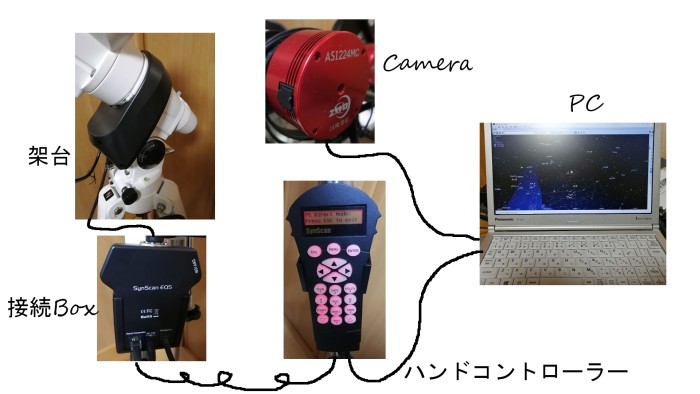
接続方法に関してはいろいろあるようです。例えばPCと架台を繋ぐにはPCから直接架台に接続する方法や、絵のようにハンドコントローラーを介して接続する方法。PCから架台を制御する通信方式もいろいろあるみたいです。どのような接続形態があり、どのように使うと効率的かなどもおいおい調べていかなければいけないのですが、とりあえずまずは動かすことを優先に探っていくことにします。
まずはPCから赤道儀を動かしてみる
PCと架台(赤道儀)を繋いで動かしてみることにします。PCと架台はシリアル通信を行うのですが、最近のPCにはRS232Cなどのシリアル通信のコネクタはありません。そこでUSB-シリアル変換ケーブルを使います。幸い以前別の用途で購入したシリアル変換ケーブルがあったのでそれを使うことにしました。
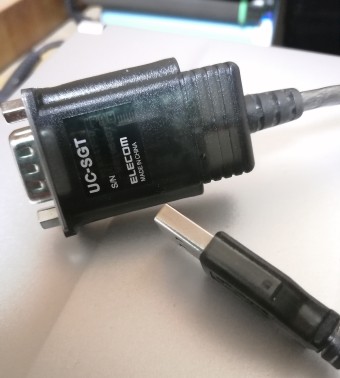
ELECOMのUC-SGTというUSB-シリアル変換ケーブルです。これのUSBコネクタをPCに挿して変換器側を架台に付属していた接続ケーブルに繋いでその反対側をハンドコントローラーの底部に挿します。これでPCと架台との通信ができるようになるはずでした。
しかし、ここで問題が発生しました。Windows7では使えていたこの変換ケーブルがWindows10では動作しません。Windowsのデバイスマネージャーを見ると黄色い三角のビックリマークが出ていました。いろいろ調べてみると、このケーブルに使われているPL2303というchipは中国のパチモン対策でWindows10ではそのままでは使えなくなったようです。Windows10用はUC-SGT1という商品名になっているようです。このUC-SGTも内部のEEPROMに書き込まれているProduct ID等を無理やり書き換えてあげればWindows10でも 使えるという記事を見つけたので早速やってみたのですが何をどうやってもこのケーブルは使えませんでした。 こちらももう少し調査が必要です。
しかたなく近所の家電量販店にWindows10対応の変換ケーブルを買いに行ったのですが3500円前後と結構高かったのでAmazonで1000円程度の安いケーブルを注文してみました。もしかしたら安物買いの銭失いになるかもしれませんが・・・
(つづく)